


Si has perdido un archivo, una base de datos o el contenido de tu web, aquí te explicamos cómo recuperarlo desde CyberBackup. El procedimiento depende del tipo de servicio que tengas contratado.
1. Si tienes un plan de alojamiento
En los planes de hosting, la restauración la realiza nuestro equipo técnico. Abre un ticket desde tu Área de Cliente indicando estos tres datos:
- El dominio o servicio afectado.
- Qué necesitas recuperar: archivos concretos, una carpeta, una base de datos o la cuenta completa.
- La fecha a la que quieres volver, o desde cuándo notas el problema.
Con esa información localizamos el punto de restauración más adecuado y te confirmamos antes de ejecutar nada.
2. Si tienes un VPS o un Cloud Escalable
En estos servicios puedes restaurar tú mismo desde DirectAdmin, sin esperar a nadie.
01. Accede como administrador
Entra en DirectAdmin con el usuario admin. CyberBackup solo aparece en este nivel de acceso.
02. Abre CyberBackup
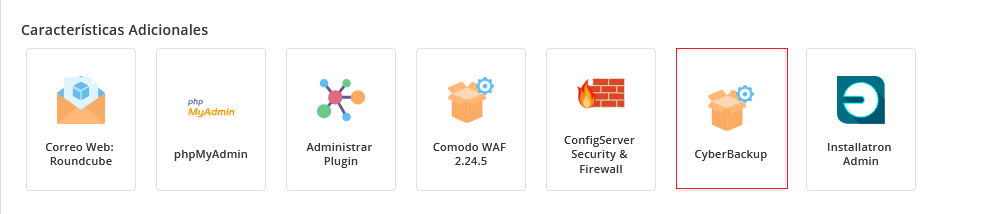
Localiza el bloque Características Adicionales y pulsa sobre CyberBackup. Se abrirá en una ventana nueva la consola Cyberbackup Pro Management.
03. Elige el punto de recuperación
Verás la lista Puntos de Recuperación, con una fila por cada copia disponible. La columna Creado En indica la fecha y la hora exactas de cada una, ordenadas de la más reciente a la más antigua. Identifica la anterior al momento en que se produjo el problema.
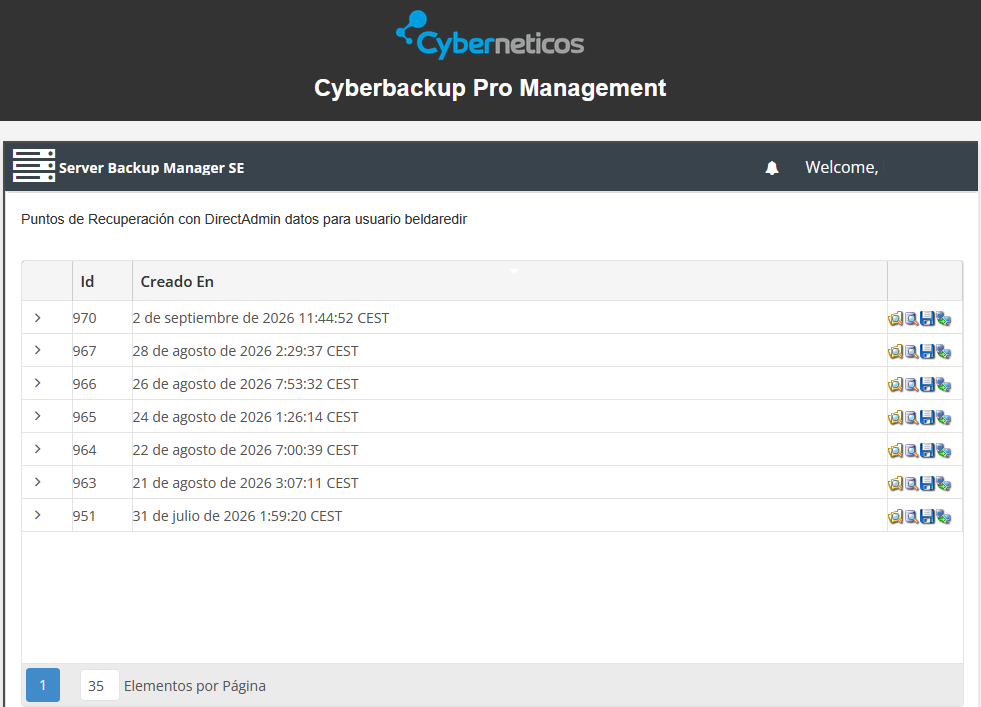
A la derecha de cada fila hay varios iconos con las acciones disponibles sobre esa copia. Si pasas el cursor por encima, verás el nombre de cada uno.
04. Recupera archivos y carpetas
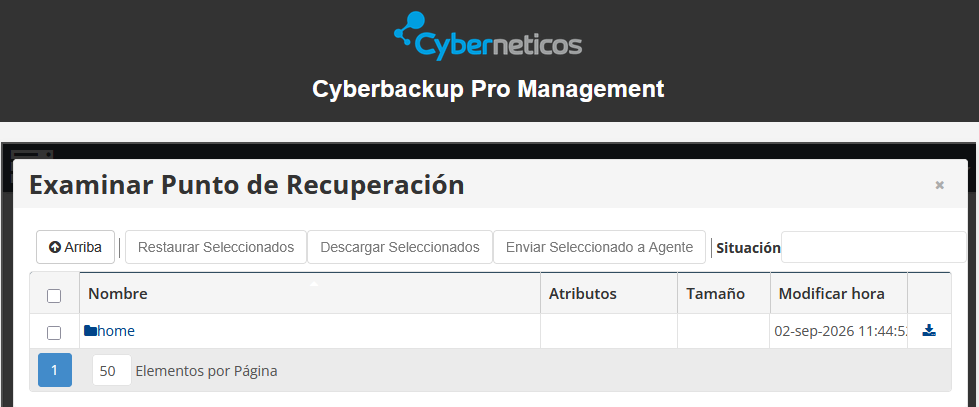
Abre Examinar Punto de Recuperación. Se muestra el contenido de la copia, empezando por la carpeta home, con el tamaño y la fecha de modificación de cada elemento. Navega hasta lo que necesites y marca las casillas correspondientes. Después tienes dos opciones:
- Descargar Seleccionados: obtienes los archivos en tu equipo sin tocar nada del servidor.
- Restaurar Seleccionados: devuelve los archivos a su ubicación original en el servidor, sobrescribiendo la versión actual.
05. Recupera bases de datos
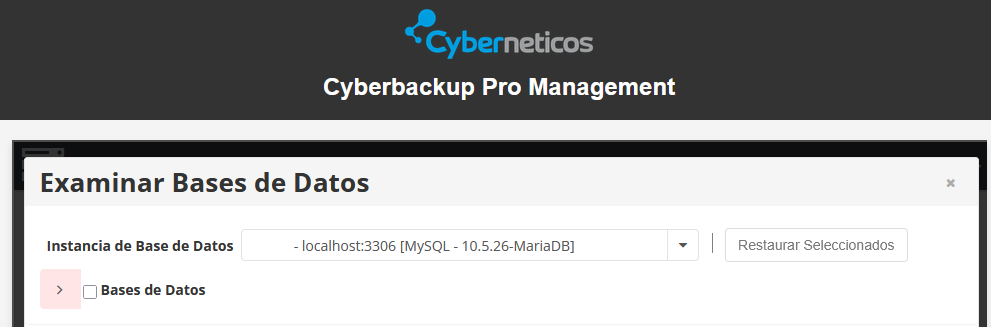
Para las bases de datos usa Examinar Bases de Datos. Selecciona la instancia en el desplegable Instancia de Base de Datos, despliega el árbol Bases de Datos, marca las que necesites y pulsa Restaurar Seleccionados.
Ten en cuenta que restaurar una base de datos sustituye su contenido actual por el de la copia. Si tu web ha seguido recibiendo pedidos, comentarios o registros desde esa fecha, se perderán.
Si prefieres no hacerlo tú, escríbenos: también realizamos la restauración por ti sin coste adicional.
3. No confundas CyberBackup con tus copias locales
En el panel verás también un apartado Copias de seguridad dentro de Tu cuenta. Es una herramienta distinta: sirve para generar y restaurar tus propias copias locales, las que creas tú manualmente.
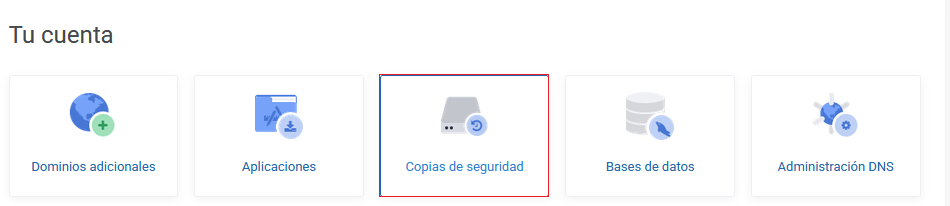
Esas copias se crean dentro de tu cuenta y consumen espacio de tu plan, así que conviene descargarlas y borrarlas del servidor. Las de CyberBackup, en cambio, se almacenan en infraestructura independiente y no ocupan nada de tu alojamiento.
4. Si no tienes CyberBackup contratado
Podemos intentar recuperar tus datos desde nuestras copias internas, pero con tres condiciones que conviene que conozcas de antemano: es una intervención manual de nuestro equipo técnico, tiene un coste que te presupuestamos antes de empezar, y no puedes elegir la fecha, ya que recuperarás el punto que exista en ese momento, que puede tener hasta una semana de antigüedad.
